
管理指南运行与审计
从平台概览定位到一台虚拟机
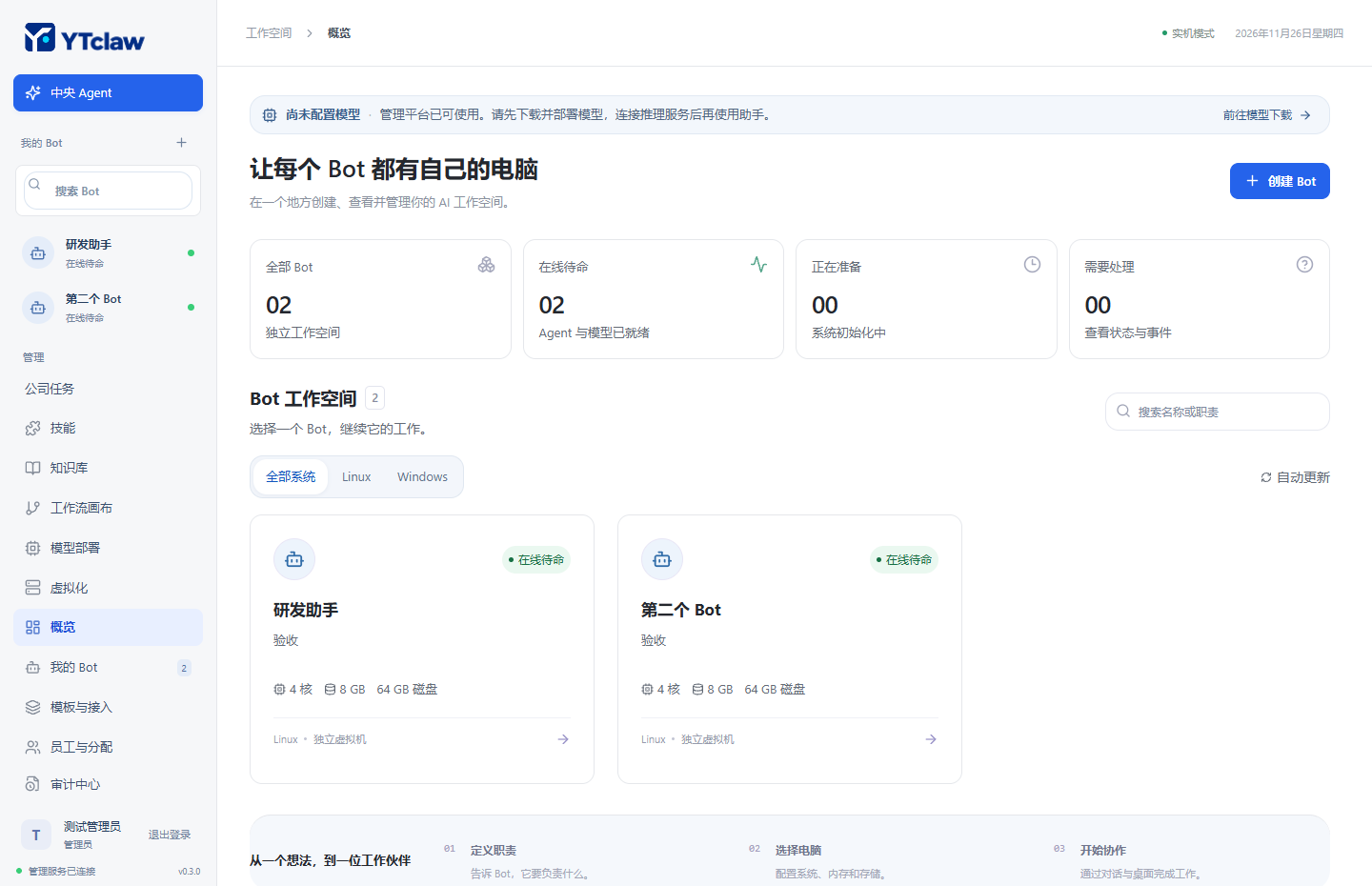
从全平台有哪些 Bot 正在忙、哪些需要处理开始,再查看某台虚拟机的采样。涉及主机容量、显卡和存储时,转到「虚拟化」。
先看全平台运行状态#
- 在 443 管理台打开「概览」,查看「全部 Bot」「在线待命」「正在忙碌」「需要处理」。
- 按 Bot 名称找到目标工作空间,核对状态和它配置的 CPU、内存、磁盘。这里显示的配置量与实时使用量含义不同。
- 打开目标 Bot 查看任务和桌面。多台工作空间同时异常时,再到「虚拟化」核对它们共用的宿主机资源。
读取单台虚拟机的实时指标#
在 Bot 详情的桌面区域找到「虚拟机监控」。面板每 5 秒采样,趋势图保留本次打开后的最近 60 次采样。CPU 和网络速率需要相邻两次读数;看到「等待采样」时,让面板保持打开。
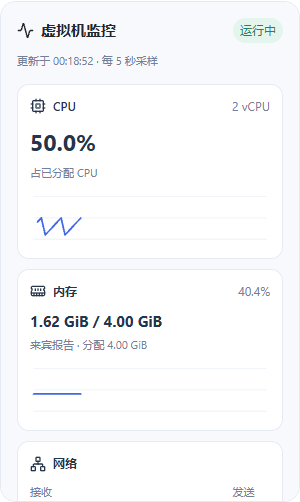
| 现象 | 优先核对 |
|---|---|
| 任务运行慢 | 看 CPU 趋势和内存使用,再核对当前执行的任务。 |
| 来宾没有上报磁盘占用 | 可查看已分配容量;「占用未知」不能按零使用处理。 |
| 图表断开或显示过期 | 核对虚拟机和采样时间。断线、重启前后的读数会保留空白。 |
检查宿主机和共享资源#
打开「虚拟化」,查看逻辑 CPU、主机内存、虚拟机与物理显卡。虚拟机表支持按名称或系统筛选。向下查看显卡分配、显存、温度,以及「存储与网络」。需要确认某次设备操作的结果时,到「近期资源操作」核对。