
管理指南企业资源
企业知识库权限管理
可见范围标记资料为「公共」或「私有」,授权 Bot 清单决定哪些工作空间可以引用和检索。即使资料标为公共,也需要明确勾选 Bot。
把资料授权给指定 Bot#
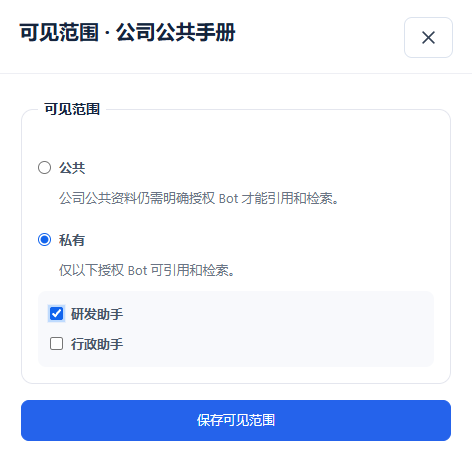
- 在 443 管理台打开「知识库 → 公司知识库」,核对资料名称,展开卡片的管理菜单,选择「可见范围」。
- 选择「公共」或「私有」。在授权清单中勾选需要使用资料的 Bot。比如研发规程只供研发助手使用,就只勾选研发助手。
- 点「保存可见范围」,看到「可见范围已更新」后点「完成」。再次打开同一资料,确认清单中保留了你的选择。
看懂三种授权结果#
| 设置 | 使用结果 |
|---|---|
| 公共,已勾选 Bot | 勾选的 Bot 可以检索、引用;其他 Bot 不会因「公共」自动获得权限。 |
| 私有,已勾选 Bot | 公司的私有资料只向明确授权的 Bot 开放。 |
| 未勾选任何 Bot | 资料保留在管理端,员工 Bot 无法检索或引用。 |
回收权限,或处理同时修改#
回到同一窗口,取消目标 Bot 的勾选并保存。如果另一位管理员先修改了权限,点「刷新权限版本并保留当前选择」,对照最新清单后再保存。若页面提示提交结果未知,使用「按原请求核对并重试」查看这次操作的结果。
从员工端验证授权#
确认员工实际使用的是刚获授权的 Bot,打开资料入口查看公司库,再检索一个能定位到指定条款的问题,核对命中的文档名。回收权限后,用原 Bot 重新尝试检索。需要查谁调整过范围时,进入 443「审计中心 → 权限变更」。