
员工指南团队协作
在共享会话中共同修改文档
打开共享会话里的同一个 Office 文件,成员可以边讨论边编辑。工作台支持 .docx、.xlsx 和 .pptx;能否输入由当前账号的共享角色决定。
让两位成员进入同一个文件#
- 由发起人把实际编辑者设为「可协作」。在共享输入框点回形针添加共享附件;若文件已出现在「会话文件」,直接使用那一份。
- 两人分别用自己的账号打开同一条共享会话,展开「会话文件」,点同一文件名。不要各自重新上传副本。
- 首次打开需导入内容。编辑器出现后,核对文件名、成员数和「以……的身份编辑」或「仅查看」。宽屏上对话与文档并排,窄屏上下排列。

用一处小改动确认同步#
在工作簿里,由甲修改一个约定好的单元格并按 Enter。乙先不输入,在自己打开的同一张表里核对变化,再编辑另一处。对于文字文档可先约定一个段落,演示文稿可先约定一张幻灯片。
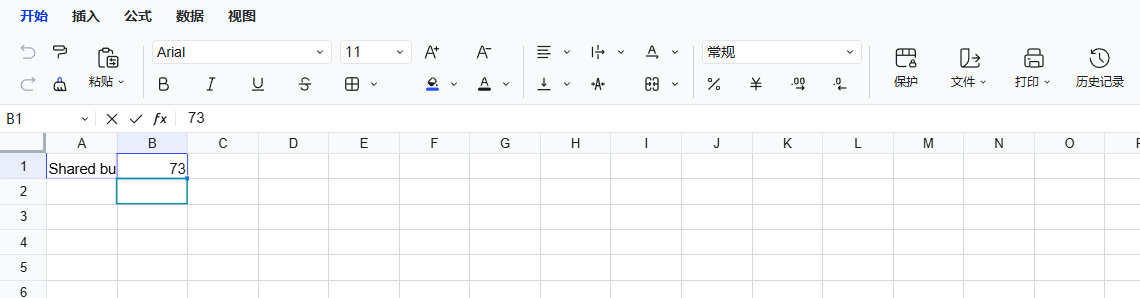

文字文档和演示文稿#
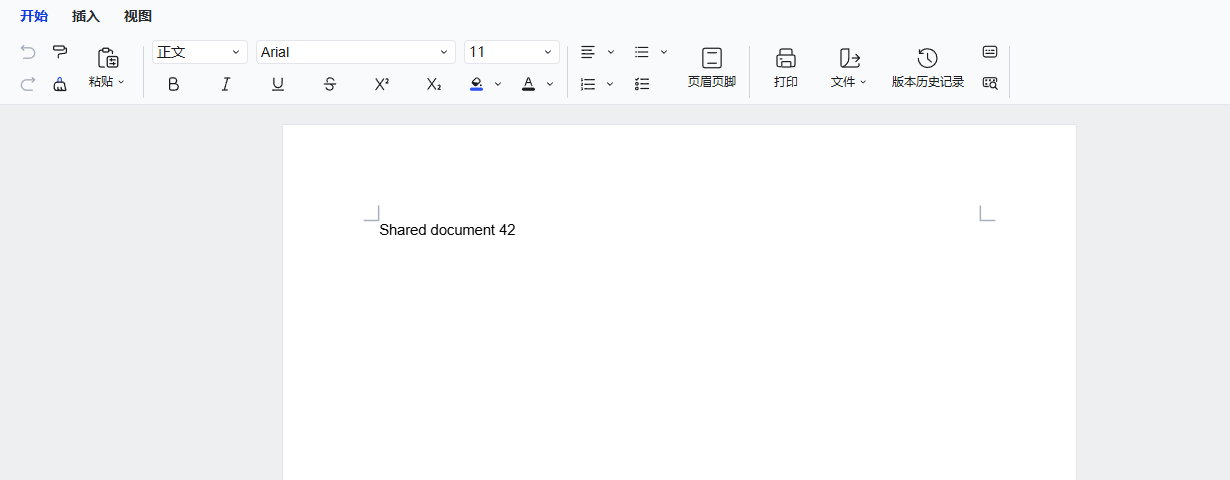
Word 文档(.docx) 点进正文,在约定段落修改文字。请同事检查具体措辞和位置,定稿后再保存回会话。
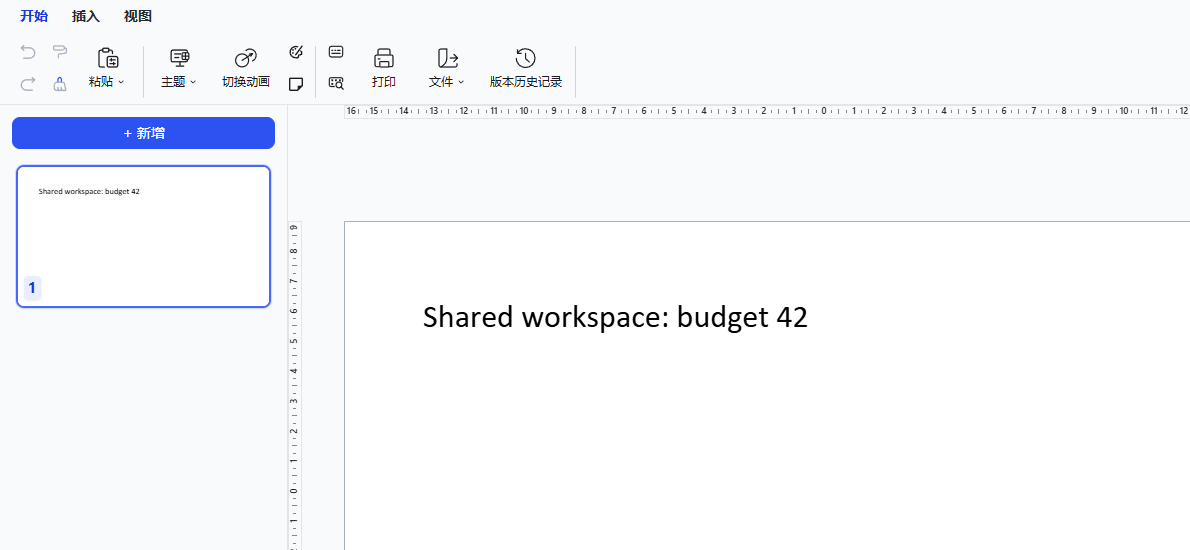
演示文稿(.pptx) 在左侧选中幻灯片,再修改页内文字对象。告诉同事页码和对象名称,方便核对同一处变化。
保存到会话,或导出到本地#
| 目的 | 点哪里 | 得到什么 |
|---|---|---|
| 让助理使用修改后的内容 | 保存到会话 | 把当前版本另存为会话文件。等出现成功提示,再请助理处理新版本。 |
| 在自己电脑留一份 | 导出文件 | 下载当前文件,可在本地办公软件打开。 |
| 继续同步修改 | 保持同一文档打开 | 其他协作者可以看到改动;原始附件保留。 |

只能查看或看不到对方修改#
只有「导出文件」时,先看身份栏是否显示「查看」。请发起人调整角色后重新打开文档。若双方能编辑但内容不同,回到同一条共享会话,核对打开的是同一个文件条目,尤其留意原始附件与保存后的版本。